
Workspace baru di Tumra dimulai di Setup Workspace, panduan langkah demi langkah yang terbuka otomatis untuk Owner dan Admin sampai setup selesai. Tujuannya sederhana: sebelum invoice pertama terbit, pembukuan Anda sudah tahu mata uangnya, akun mana yang dipakai, apakah ada pajak, dan bagaimana dokumen diberi nomor.
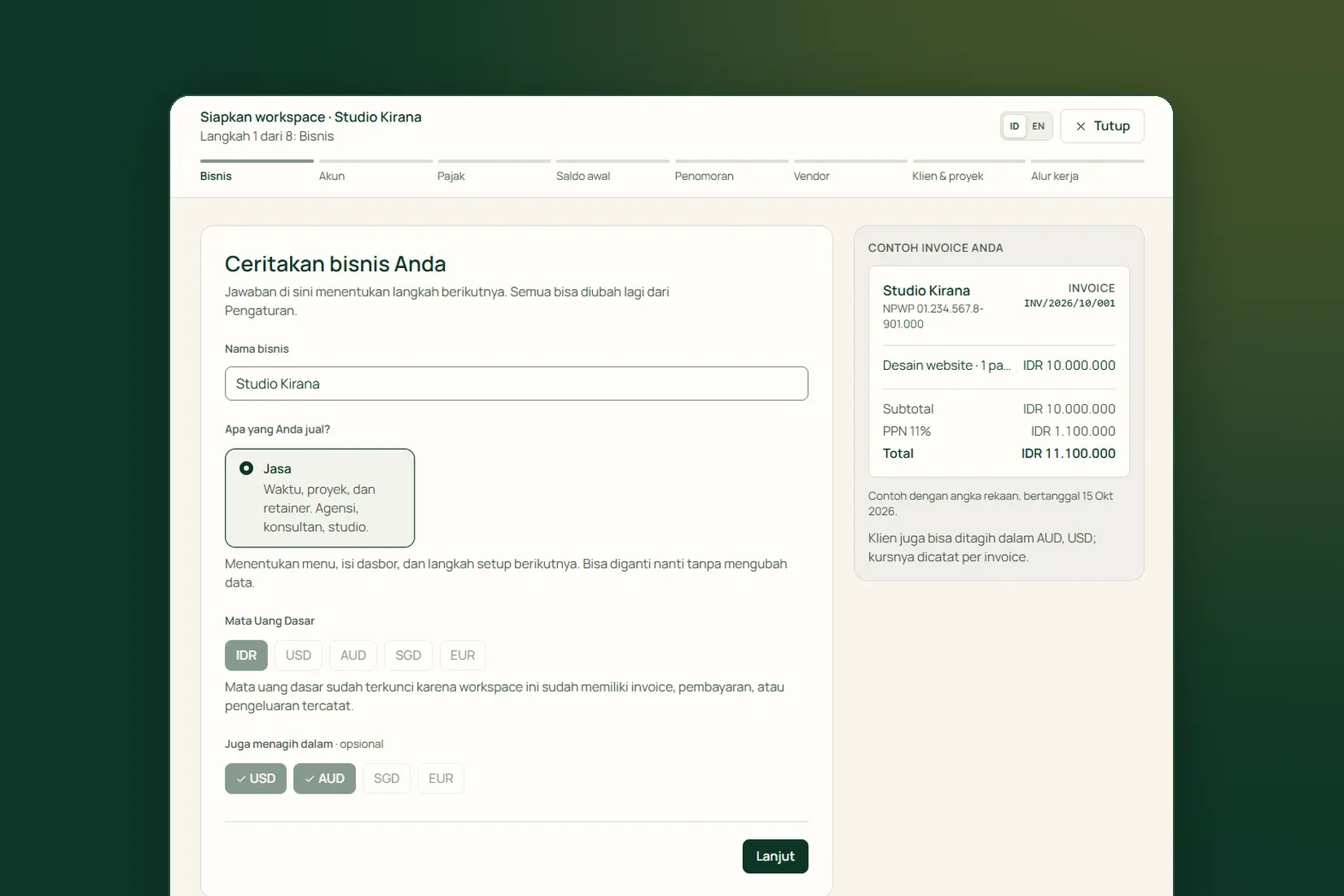
Hanya satu langkah yang wajib, yaitu akun dasar pembukuan. Langkah lain boleh diterima dengan isian bawaannya dan diubah nanti. Di samping setiap langkah, Tumra menampilkan pratinjau, misalnya contoh invoice Anda atau neraca awal, jadi Anda melihat akibat setiap jawaban sebelum melanjutkan. Setiap langkah langsung tersimpan saat Anda menekan Lanjut.
1. Bisnis: nama, jenis usaha, dan mata uang
Langkah pertama menanyakan tiga hal tentang usaha Anda. Nama bisnis adalah nama yang muncul di invoice. Pertanyaan Apa yang Anda jual? punya tiga jawaban: Jasa, Barang, atau Keduanya. Jawaban ini menentukan menu, isi dasbor, dan langkah setup berikutnya, dan bisa diganti nanti tanpa mengubah data.
Lalu pilih Mata Uang Dasar, yaitu mata uang pembukuan yang dipakai semua laporan. Kalau Anda juga menagih klien dalam mata uang lain, pilih di Juga menagih dalam. Mata uang dasar terkunci begitu workspace punya invoice, pembayaran, atau pengeluaran, jadi pastikan pilihan ini benar sejak awal.
2. Akun dasar pembukuan
Setiap invoice dan pengeluaran dicatat ke enam akun dasar: kas & bank, piutang, hutang, pajak keluaran, pendapatan, dan beban. Tumra sudah mengisi namanya. Anda cukup menggantinya bila tim Anda biasa memakai istilah lain.
Ini satu-satunya langkah wajib. Tanpa bagan akun dan pemetaan akun, invoice dan pengeluaran tidak bisa dibuat, dan tombol Selesaikan Setup tidak bisa dipakai. Akun lain, seperti beban sewa atau gaji, ditambahkan belakangan di Konfigurasi → Daftar Akun (COA). Kode akunnya diatur otomatis.
3. Pajak
Pertanyaannya: Apakah bisnis Anda memungut PPN? Ada tiga jawaban.
- Ya, sudah PKP: isi NPWP, yang akan dicetak di invoice. Tumra menambahkan jenis pajak PPN 11%, dan tarifnya bisa diubah di Konfigurasi → Pajak.
- Tidak: invoice dibuat tanpa PPN.
- Belum tahu: mulai tanpa PPN dulu, lalu aktifkan di Konfigurasi → Pajak kapan pun.
Usaha jasa juga melihat pilihan Klien biasanya memotong PPh 23. Bila dicentang, bagian yang dipotong klien nanti dicatat sebagai pajak dibayar dimuka saat Anda mencatat pembayaran, bukan sebagai kekurangan bayar. Langkah ini juga menanyakan bulan awal tahun buku.
Soal pajak
Ini informasi umum tentang cara Tumra mencatat pajak, bukan nasihat pajak. Tumra mencatat pajak sesuai yang Anda isi. Untuk menghitung kewajiban pajak, gunakan datanya bersama konsultan pajak Anda.
4. Saldo awal
Usaha yang sudah berjalan sebelum memakai Tumra punya uang di bank, tagihan yang belum dibayar klien, dan mungkin tagihan vendor yang belum lunas. Pilih Sudah berjalan, lalu tentukan Mulai Pembukuan Per Tanggal: awal bulan ini, awal tahun buku, hari ini, atau tanggal pilihan sendiri. Isi tiga angka per tanggal itu:
- saldo kas & bank, yaitu total uang tunai dan semua rekening bisnis;
- piutang, yaitu tagihan ke klien yang belum dibayar;
- hutang, yaitu tagihan vendor yang belum Anda bayar.
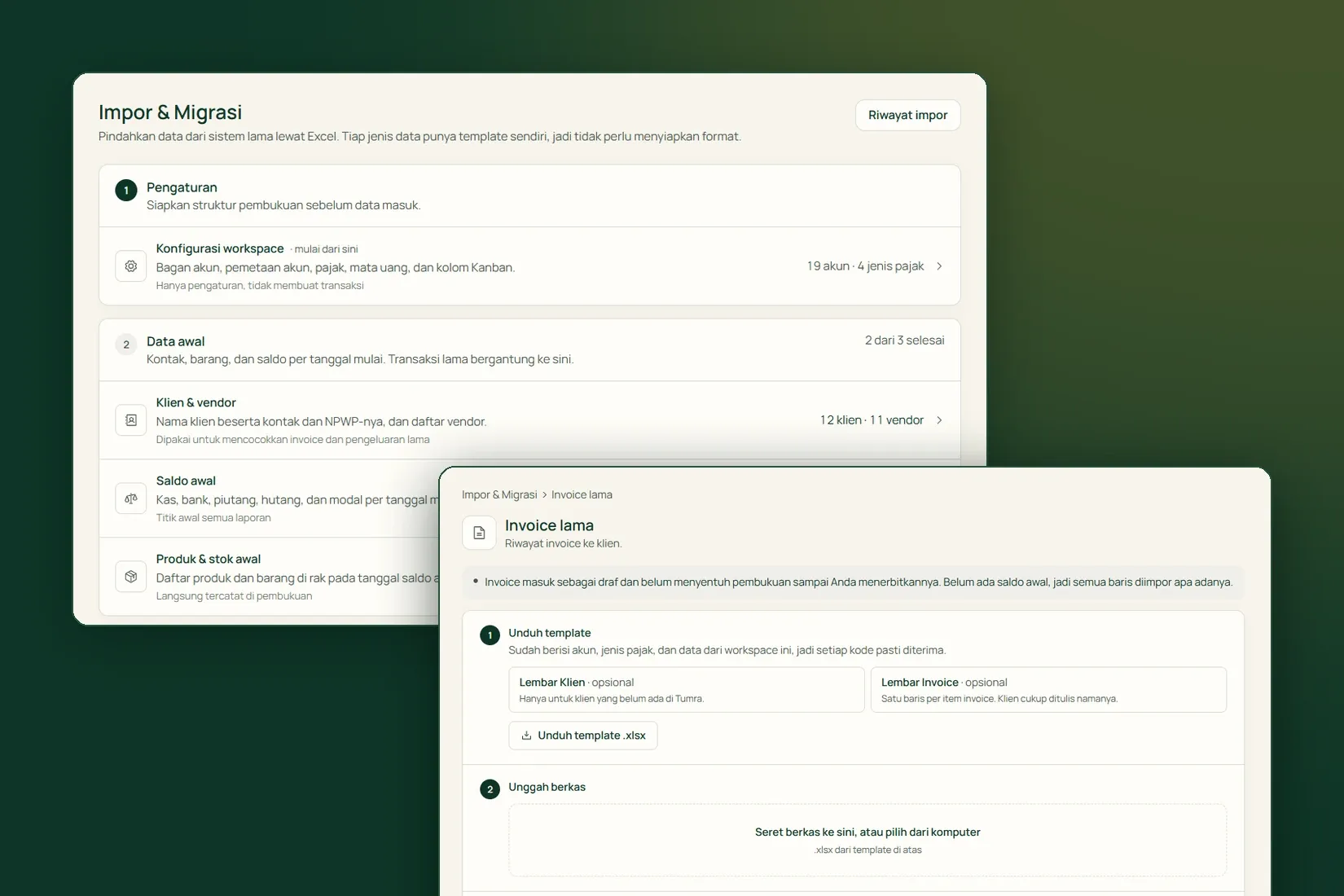
Modal Pemilik tidak perlu ditebak. Tumra menghitungnya dari kas ditambah piutang dikurangi hutang, lalu mencatat semuanya dalam satu jurnal. Transaksi sebelum tanggal mulai tidak perlu diinput satu per satu, karena sudah terangkum di saldo ini. Stok barang tidak diisi di sini, melainkan lewat impor produk.
Kalau usaha Anda baru mulai, pilih Belum, mulai dari nol. Saldo awal yang ternyata salah tidak diedit: tekan Batalkan & Isi Ulang, Tumra menulis jurnal pembalik, lalu Anda mengisinya lagi. Jurnal lama dan pembaliknya tetap terlihat di Buku Besar.
5. Penomoran dokumen
Atur ini sebelum dokumen pertama terbit. Anda menjawab dua pertanyaan: Bentuk nomor (Garis miring, Strip, atau Tanpa pemisah) dan Mulai ulang dari 1 (Tiap bulan, Tiap tahun, atau Tidak pernah). Awalan diatur per jenis dokumen: invoice, pengeluaran, dan pembayaran, ditambah surat jalan dan penerimaan barang untuk usaha yang menjual barang.
Pindah dari sistem lain? Isi nomor berikutnya supaya urutannya bersambung. Kalau diubah setelah dokumen pertama terbit, nomor yang sudah dipakai tidak ikut berubah. Pola sendiri dan seri tambahan bisa diatur nanti di Konfigurasi → Penomoran Dokumen.
6. Vendor, klien, dan alur kerja
Langkah terakhir bersifat opsional dan bisa dilewati:
- Vendor: siapa yang biasa Anda bayar, misalnya langganan atau penyedia jasa. Cukup namanya.
- Klien & proyek: klien dan proyek pertama, supaya tim bisa langsung mencatat task dan jam kerja. Hanya muncul untuk usaha jasa atau keduanya, dan bila paket Anda mencakup proyek.
- Alur kerja: kolom papan Kanban yang dilalui setiap task. Nama dan warnanya bisa diganti, dan kolom baru bisa ditambah. Kolom awal dan kolom selesai tidak bisa dihapus.
Tekan Selesaikan Setup. Halaman terakhir merangkum hasilnya dan menawarkan langkah berikutnya, misalnya mengundang tim atau membuat invoice pertama. Setup bisa dibuka lagi kapan saja lewat Konfigurasi → Setup Workspace. Halaman itu menampilkan konfigurasi Anda saat ini, bukan jawaban lama.
Setup Workspace menyiapkan mata uang, akun, pajak, saldo awal, dan penomoran dalam satu alur, dengan pratinjau di setiap langkah. Coba gratis 30 hari →